电子邮件逐个发作为一款被广泛应用的邮件类工具软件,与Foxmail、Outlook等传统工具相比,具有投递量大,发送速度快,操作方便等优点。而在使用过程中,有好多人希望能一次性将不同的邮件内容投递给不同的人,比如发一个录取通知书、或者成绩单、或者工资条等,肯定希望只有对应的收件人才能看到他自己的内容。如果一封一封发送邮件,比如你们公司有20人,你要发送20次,费时费力不说,还很容易出错;如果你们公司有50人、100人甚至200人,这样的操作模式就会更加糟糕了。
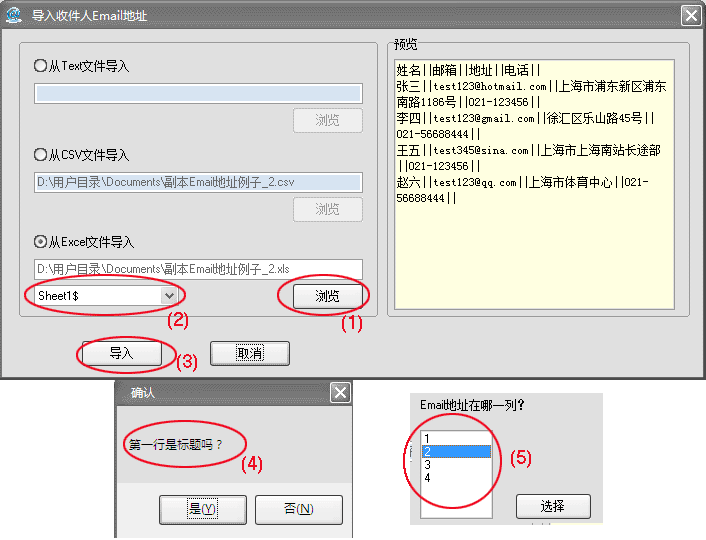
而使用电子邮件逐个发,这样的问题就迎刃而解了。我们将要发送的内容放到一张Excel表格中,当然,CSV格式也是可以的,推荐使用Excel格式,而且大多数情况下这样的Excel表格都
是现成的。按照如下图所示操作:
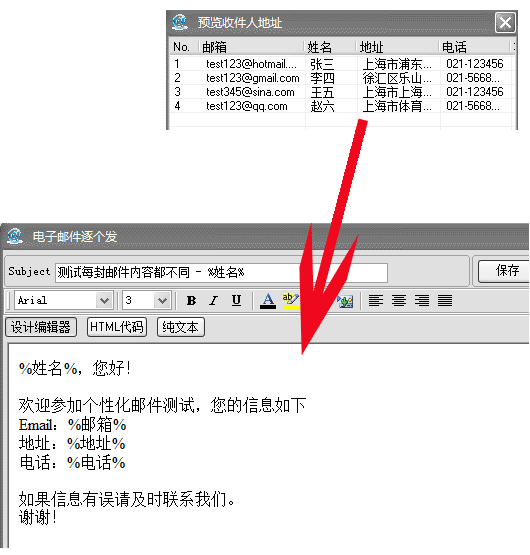
然后就是对照导入的邮件列表的标题,组织邮件内容,要做的操作就是在你需要显示的地
方,将列表标题用两个百分号(%)括起来,如下图所示:
至此,一封个性化的邮件内容就组织完成了。现在群发出去的,每个收件人看到的都是属于自己的内容,你现在要做的事情,就是点一下“发送”按钮,然后坐享其成!
2011年11月23日星期三
爱博邮件群发系统专业版 Version 9.9.0 最新版下载
最新版本:Ver 9.9.0 Build 075 [2011-10-14]
爱博邮件群发系统发送的邮件,是使用真实的网络服务器而不是虚拟出来的,使用过程中最好多注册一些支持SMTP的邮箱,免费的如Gmail、新浪邮箱等,如果您有vip邮箱 那么发送的量就更大了。每天轮发发送速度快效果好。 本软件支持SSL,可以使用GMail等邮件服务器发送Email。
软件支持配置无限个数邮件发送服务器(即SMTP账号),并且在发送过程中自动轮训切换,极大提高了发送效率; 支持从Excel文件和文本文件导入Email地址; 可以直接使用Excel表格的列名作为宏定义邮件的内容。
一般意义上的邮件群发,是基于邮件群发专业版的邮件群发。
爱博邮件群发系统是著名的邮件群发工具软件,可以使用Gmail的邮件群发软件,无需太多专业知识也可以轻松操作,模拟人工的邮件群发。
基于SMTP(简单邮件传输一些)并支持SSL的这款邮件群发软件的主要特性包括:
爱博邮件群发系统(专业版)使用手册邮件群发软件使用说明和常见问题(FAQ)邮件群发常见问题集锦(FAQ)
爱博邮件群发系统发送的邮件,是使用真实的网络服务器而不是虚拟出来的,使用过程中最好多注册一些支持SMTP的邮箱,免费的如Gmail、新浪邮箱等,如果您有vip邮箱 那么发送的量就更大了。每天轮发发送速度快效果好。 本软件支持SSL,可以使用GMail等邮件服务器发送Email。
软件支持配置无限个数邮件发送服务器(即SMTP账号),并且在发送过程中自动轮训切换,极大提高了发送效率; 支持从Excel文件和文本文件导入Email地址; 可以直接使用Excel表格的列名作为宏定义邮件的内容。
一般意义上的邮件群发,是基于邮件群发专业版的邮件群发。
爱博邮件群发系统是著名的邮件群发工具软件,可以使用Gmail的邮件群发软件,无需太多专业知识也可以轻松操作,模拟人工的邮件群发。
基于SMTP(简单邮件传输一些)并支持SSL的这款邮件群发软件的主要特性包括:
- 支持使用Gmail、Sina、AOL、QQ邮箱、Yahoo、GMX、139邮箱等邮件发送邮件,收件人Email地址没有限制;
- 可以在http://qunfa.abot.cn/post/peizhi-smtp.html查看到最新的支持传递邮件的邮局列表;
- 通过动态邮件内容、变化发送服务器等机制,最大限度避免进入垃圾邮件
- 一对一发送邮件,对方看到的收件人就是本人,邮件投递成功率高;
- 支持本地图片(包括JPG和GIF格式)直接打包进邮件内容中发送邮件;
- 可自定义发件人字段显示的Email地址;
- 支持将多个附件放在同一封邮件中发送,附件文件类型没有限制;
- …………
- 支持无限个数邮件发送帐号(SMTP帐号)配置和自动轮流切换;
- 支持从Excel文件和文本文件导入Email地址;
- 可以直接使用Excel表格的列名作为宏定义邮件的内容;【查看详情】
- 可通过 http://qunfa.abot.cn 查看最新的免费邮件发送服务器列表、推荐和注意事项;
- 模拟人工的邮件群发,基本不进垃圾邮件;
- 邮件支持不同地区编码(简体、繁体、韩文、西欧、日文等),支持MIME编码方式传送邮件;
- 支持SSL和ESMTP,可以使用GMail等邮件服务器发送Email;
- 支持宏定义,可以灵活定义每一封邮件的内容,让接收者的称谓各不相同。支持收件人Email地址和姓名的动态定义;【查看详情】
- 支持本地SMTP服务器发送邮件,不受绝大多数商业或免费邮件发送服务器禁止发送垃圾邮件的限制;
- 支持HTML和文本格式的电子邮件作为邮件群发的内容;
- 多附件添加功能,群发出的每封邮件都可以带多个附件;
- 支持在群发邮件中嵌入图片(注:非附件形式,而是MIME格式的),可自由定义图片在群发的邮件内容中的位置和大小等属性;
- 实时保存发送结果,防止意外后不能保存结果;提供详细的发送记录,对于发送失败的,自动生成报告,以便于下次发送;
- 动态显示大批量电子邮件的发送状态和进度。
爱博邮件群发系统(专业版)使用手册邮件群发软件使用说明和常见问题(FAQ)邮件群发常见问题集锦(FAQ)
2011年9月27日星期二
爱博邮件群发系统“发送间隔微调”参数的升级说明
2011年9月22日星期四
回复邮箱与发信邮箱的关系
目前主流的邮件群发软件都是支持自动切换多个邮箱去投递Email的,通过这种方法,可以最大限度的提高发信邮箱利用率,避免单个邮箱被邮件服务器迅速封杀,从而提高大批量Email的群发数量。
由此带来的疑问就是:我们通过那么多的邮箱去发信,那么怎么接收别人回复过来的Email呢?
其实这种担心是多余的,标准的SMTP协议提供的Reply-to 这个标签,用于实现收件人点击回复时候的收件人是谁。默认的情况下,这个字段就是发信邮箱。
但是群发邮件是不能这样做的,因为这样做就无法集中接收“回复邮件”。在爱博邮件群发系统中,首先需要填写和配置的,就是这个回复邮箱的Email地址,如下图所示:

如果你希望设置多个邮箱作为回复地址,将他们之间用“||”分割开就可以了。如图例:

这 个回复地址的设置也是有技巧的,以用QQ邮箱群发电子邮件为例,我们设11111@qq.com为发送邮箱,如果回复地址也是11111@qq.com, 则可行;如果回复地址是22222@qq.com,则这个邮件发送会被拒绝,因为两个邮箱同是QQ邮箱服务器,因为他很容易探测出邮件不是来自 22222@qq.com,这是不符合QQ邮箱安全策略的。
另一方面,如果这个回复地址是33333@163.com,则可以正常投递,这是因为11111@qq.com这个邮箱所在的QQ邮箱服务器,去163.com所在的服务器上去验证不现实的,因此这个Email是被允许的。
再 回到Reply-to这个标签,虽然SMTP协议中是如上述这样定义的,但并不是所有的邮件接收客户端都支持的,这偶尔会见于一些不是很正规的企业邮箱的 Web版本,Web版本的邮箱其实其实就是一个邮件阅读客户端,他的功能和性质同安装在我们电脑上的Office Outlook或者Windows Live Mail是一样的。标准的邮件阅读工具都是支持Reply-to的。
出处:http://qunfa.abot.cn/ 原帖地址:http://qunfa.abot.cn/post/reply-to-tag.html
--
Aboter.com
------------------------------------
Any suggestions and business contacts is welcome
mailto:Email%3Ahelp@aboter.com
Tele: +86-21-6052-0343
Mobile: +86-189-3987-0330
http://soft.aboter.com/
由此带来的疑问就是:我们通过那么多的邮箱去发信,那么怎么接收别人回复过来的Email呢?
其实这种担心是多余的,标准的SMTP协议提供的Reply-to 这个标签,用于实现收件人点击回复时候的收件人是谁。默认的情况下,这个字段就是发信邮箱。
但是群发邮件是不能这样做的,因为这样做就无法集中接收“回复邮件”。在爱博邮件群发系统中,首先需要填写和配置的,就是这个回复邮箱的Email地址,如下图所示:
如果你希望设置多个邮箱作为回复地址,将他们之间用“||”分割开就可以了。如图例:
这 个回复地址的设置也是有技巧的,以用QQ邮箱群发电子邮件为例,我们设11111@qq.com为发送邮箱,如果回复地址也是11111@qq.com, 则可行;如果回复地址是22222@qq.com,则这个邮件发送会被拒绝,因为两个邮箱同是QQ邮箱服务器,因为他很容易探测出邮件不是来自 22222@qq.com,这是不符合QQ邮箱安全策略的。
另一方面,如果这个回复地址是33333@163.com,则可以正常投递,这是因为11111@qq.com这个邮箱所在的QQ邮箱服务器,去163.com所在的服务器上去验证不现实的,因此这个Email是被允许的。
再 回到Reply-to这个标签,虽然SMTP协议中是如上述这样定义的,但并不是所有的邮件接收客户端都支持的,这偶尔会见于一些不是很正规的企业邮箱的 Web版本,Web版本的邮箱其实其实就是一个邮件阅读客户端,他的功能和性质同安装在我们电脑上的Office Outlook或者Windows Live Mail是一样的。标准的邮件阅读工具都是支持Reply-to的。
出处:http://qunfa.abot.cn/ 原帖地址:http://qunfa.abot.cn/post/reply-to-tag.html
Aboter.com
------------------------------------
Any suggestions and business contacts is welcome
mailto:Email%3Ahelp@aboter.com
Tele: +86-21-6052-0343
Mobile: +86-189-3987-0330
http://soft.aboter.com/
爱博邮件群发系统专业版使用手册(第三版)
最后更新 05/13/2011
说明:本操作文档配合软件(爱博邮件群发系统)一起使用,最新版本软件下载地址为:http://download.abot.cn/download/AbotGroupMailPro.zip 。
爱博邮件群发系统是著名的邮件群发工具软件,无需太多专业知识也可以轻松操作,发送过程模拟人工,在一定程度上避免了垃圾邮件的问题。在邮件群发过程中,可以通过使用宏定义、交替使用不同类型服务器等方式,避免邮件内容和发送账号被服务器封杀。
1、配置邮件发送服务器
配置邮件发送服务器是使用邮件群发软件的第一步。
【从主界面打开配置SMTP服务器窗口】
如果是第一次使用,打开后里面默认配置了3个,这只是例子,用于演示如果配置邮箱账号,他们的用户名和密码是错误,全部删除,然后配置自己的。
【增加一个Email邮箱】
对于常用的Email邮箱,比如Gmail、Sina、QQ、139等,只需要输入Email地址,将输入光标移走,或者按键盘上的F2键,软件会自动填写“服务器”以及“用户名”等信息,那么剩下的事情只要输入密码保存就可以了。
常用的对于邮件群发支持比较好的邮箱服务器我们这个页面有推荐:http://qunfa.abot.cn/post/peizhi-smtp.html。在遇到SMTP错误问题时候,请仔细阅读这个页面!
在配置的过程中,您还可以测试配置的邮箱是否可用。不过需要指出的是,测试账号和实际群发过程还是有很大差别的,而且测试后软件设置了最大处理超时,因此这个结果仅供群发前参考。
“一次连接服务器连续发送 XX 封电子邮件”,根据不同邮箱服务器提供的服务标准,以及SMTP的服务器性能而定,一般设置在1~10之间比较合理。这个参数的原理和具体操作流程请参考这里http://qunfa.abot.cn/post/76.html。
对于大批量的邮件群发,配置3~5个发送账号是远远不够的,我们建议常规维持50个左右的可用发送账号比较合适。当然,这些账号不一定一次性全部配置进去,您可以在第一天使用的时候配置10个左右或者更多,以后每天陆续增加几个,这样累计起来就多了。
配置好的SMTP服务器列表可参考这样的效果:http://qunfa.abot.cn/post/youjianqunfa-zhuanye-smtp.html。需要注意的是,这样账号要间隔开来配置,不然依然会造成发送过程的不稳定
同一个Email发送账号,有时候测试或者发送是正常的,有时候失败,这是服务器不稳定,或者对应的Email账号在服务器上不稳定造成的,可以过几分钟或者几个小时候再试;如果问题依然存在,可能是邮箱账号被服务器禁用了,用Web方式在网页上登录,找找对应的重新激活方式。
2、填写发件人信息
发送邮件前,发件人的“Email”和“姓名”这两项是必须填写的。
【两张回复地址的图片】
这里的发件人Email地址,就是“回复地址”。
“回复地址”是对方收到邮件后,点击回复按钮,他的新撰写邮件的收件人地址栏的Email地址。
对于大批量的邮件群发,有时候一个回复地址或者一个发送者姓名是不够的,需要设置多个,具体的方法见:http://qunfa.abot.cn/post/65.html
对于多个邮箱轮流发送邮件的情况,这个功能很有用处,它将回复的邮件都集中到了一个或者几个邮箱中,便于及时收集用户反馈。
需要指出的是,
(1)自动回复以及因为对方服务器用户不存在、邮箱满等情况而产生的退信,则还是到最原始的发送邮箱中。
(2)某些邮件客户端,特别是一些企业内部搭建的邮箱网页客户端,不是完全支持标准SMTP协议,往往忽略回复地址这个标签。
当然,这也不是不能改变的,在我们软件的菜单-->>工具-->>高级选项中,可以隐藏真实的发送地址,而伪装回复地址作为发件人地址。
【插图:隐藏发信地址】
需要注意的是,这个操作有一定风险,不是对所有服务器都有效的,见http://qunfa.abot.cn/post/72.html
3、撰写邮件内容
爱博邮件群发系统主界面的邮件编辑器是纯文本格式的,对于发送多媒体邮件,可以选择软件自带的图文编辑器。
【图:哪个打开图文编辑器】
打开后可以看到一个简单的图文编辑,这里可以编辑HTML格式的网页邮件。使用这个编辑编辑问题的大小、颜色,插入图片、设置文字超级链接以及图片超链接等功能是足够了。如果需要插入表格和层等复杂的网页结构,建议使用Dreamweaver等专业的网页编辑器。http://qunfa.abot.cn/post/59.html
为了减少进垃圾邮件的可能性,同时避免发送邮箱账号被SMTP服务器封杀,在撰写邮件的时候,建议适当增加宏定义标签,即我们常说的动态变量,让发出去的每一封邮件的内容各不相同。如下图所示
详细说明请仔细阅读《动态改变邮件群发过程中的标题和内容》http://qunfa.abot.cn/post/45.html
编辑好邮件内容后,保存,退出,可以在主界面看到邮件内容的源代码(HTML代码)。这不影响多媒体格式的邮件内容的发送,邮件群发过程中软件会自动将其做HTML邮件格式编码。
您可以在我们软件的菜单-->>工具-->>预览邮件内容中查看发送出去后的效果,或者先给自己的邮箱发送几封看看邮件内容是否有需要修改的地方。
4、其他选项
(1)要求对方发送阅读收条:要求对方发送阅读收条就是对方打开你的email并阅读完之后,提醒对方给你发一封信,说“我已经拜读了你的email啦”,呵呵。
(2)使用本地SMTP服务器:见http://qunfa.abot.cn/post/19.html。
(3)邮件格式:邮件格式我们目前支持两种格式:纯文本格式和HTML格式。
纯文本格式大家都知道了,就不多说了。HTML格式就是一般的网页代码,可以嵌入图片等信息。新版的邮件群发软件已经支持图文编辑器,方便大家编辑带图片和链接的群发邮件内容。详细操作见:
http://qunfa.abot.cn/post/59.html
(4)邮件编码:默认简体中文,编码为GB2312格式;日文为Japanese (JIS)(iso-2022-jp),韩文是ks_c_5601,纯英文邮件一般用Western European (ISO)或Western European (Windows)。
(5)MIME格式:这是SMTP协议的范畴,就是一封邮件由多个部分组成。如果再发送过程中添加了附件或者图片到邮件内容中,我们软件会自动使用这个选项,因此如果对此不理解,可以忽略此配置项。
(6)邮件附件:爱博邮件群发系统支持多个附件发送。可以添加多个附件,一个添加完之后,继续添加下一个即可;附件不宜太大,不然会严重影响你的发送速度,例如一个Word文档,建议放到一个网址里让别人去下载,在邮件内容里说明网址即可。
(7)直接用EML文件群发邮件:Outlook等邮件阅读工具,都支持将邮件内容保存为eml文件,直接选择这个文件作为邮件内容发送,其中的图片和文字都不会丢失。
5、导入收件人列表
(1)导入Email地址我们提供两种导入Email地址的方法:
Text文件导入和Excel文件导入。
【图示:导入收件人列表】
上面有详细的说明。
6、发送邮件
在完成上述配置,并导入收件人地址后,可以开始发送邮件的。在发送过程中,可以随时暂停或者停止发送过程。
【截图:暂停和停止发送】
7、发送完成后的处理
邮件发送过程中,会有一些Email不存在,或者因为发送服务器异常而不能投递出去,这是很正常的。您可以随时通过软件主界面右上方的“日志”查看最新的发送动态。
在一轮发送任务完成后,可以将投递失败的邮件列表导出来,重新导入群发软件中,再次发送。可以在菜单-->>查看-->>SMTP健康报告中,查看配置的邮件发送服务器是否还工作良好,对于无法连接或者连接失败的发送账号,可以暂时禁用或者到对应的Web页面登录查看具体的错误原因。
如果是中途停止了邮件发送过程,可以在菜单-->>工具-->>导出未发送Email中,将剩余的Email地址导出来,以便于下次发送。
参考材料:
邮件群发常见问题(一) http://qunfa.abot.cn/post/FAQ.html 邮件群发常见问题(二) http://qunfa.abot.cn/post/22.html
原帖地址:http://qunfa.abot.cn/post/Manual-GroupMailPro.html
出处:http://qunfa.abot.cn/post/40.html
============参考=========================
使用本地SMTP,要求你有自己的SMTP服务器,Windows XP默认是不安装的,Windows 2003默认是安装的。
具体的安装方法,大家可以查一下。搜索“windows XP 安装SMTP服务”如果你已经安装好了SMTP,那么请按照这个步骤简单设置一下::"Internet信息服务器"--->在"默认 SMTP 虚拟服务器"上点击右键,进入“属性”--->"访问"----"中继限制"然后选中“仅以下列表除外”和最下边的"允许所有通过身份验证的计算机进行中继,而忽略上表。" ,这样就OK了。
这样设置后,如果还出现不能连接的情况,请检查一下本地的防火墙软件是否打开,因为有些防火墙或杀毒软件会限制电脑中只有Outlook或者Foxmail可以发送邮件的。
例如下面两个场景:
(1)Windows防火墙:在控制面板 -->> Windows防火墙 中,如果防火墙是打开的,请将25端口设置到例外中;
(2)VirusScan:右键点击屏幕右下角的VirusScan图标,进入“VirusScan控制台”,查看“访问保护”项的属性,将“禁止大量发送邮件的蠕虫病毒发送邮件”前面的勾去掉。
(2)编辑邮件填写邮件标题和邮件内容,如果你还有附件,也加上。
关于附件,说明两点:
(I)可以添加多个附件,一个添加完之后,继续添加下一个即可;
(II)附件不宜太大,不然会严重影响你的发送速度,如果是一张图片,建议放到一个网址里让别人去下载,在邮件内容里说明网址即可。
出处 http://qunfa.abot.cn/post/40.html 原贴地址。
2011年9月19日星期一
2011年9月8日星期四
用电子邮件逐个分发工资条
我们常用Excel文件管理每个月的工资,如下图。

那么如何通过Email自动将这些工资逐个分发给每个人,并且保证不让其他人的工资信息被看到呢?
手工逐个黏贴并发送邮件是个好办法,但是既费时又费力,而且人乃血肉之躯,难免会出差错。那么,让我们通过一个软件来自动完成吧。
首先下载安装软件,下载地址为:
http://www.abot.cn/download/AbotGroupMailPro.zip
或者直接下载他们的绿色免安装版本,直接解压缩就可以使用:
http://www.abot.cn/download/AbotGroupMailPro.zip
然后运行软件,填写简单的发件人信息,如某某公司财务部等,导入刚才的那个Excel工资表。

下面将邮件格式选择为HTML,打开图文编辑器,制作邮件内容如下,并且保存退出。

Tips解析:
这里的技巧其实很简单,就是将Excel表单的上第一行(即:列名)与软件要求的宏定义对应,每个词两边加%%即可,如下图所示:

接下来的工作就是配置用于发送电子邮件的邮箱,点击“配置邮件发送服务器”(软件主界面上最大的按钮),可以设置你发送工资条的电子邮箱。只有支持SMTP服务的电子邮箱就可以,这里就不赘述了,可以参考软件的操作手册http://qunfa.abot.cn/post/Manual-GroupMailPro.html。
Tips解析:
哪些电子邮箱支持SMTP服务?只要能在Foxmail、Outlook等客户端工具中收发邮件的电子邮箱一般都是支持SMTP服务的,大多数的企业邮箱也是支持的,具体可以联系网管询问SMTP服务器地址以及用户名等信息。
原帖地址 http://qunfa.abot.cn/post/qunfa-gongzitiao.html 出处 邮件群发
--
Aboter.com
------------------------------------
Any suggestions and business contacts is welcome
mailto:Email%3Ahelp@aboter.com
Tele: +86-21-6052-0343
Mobile: +86-189-3987-0330
http://soft.aboter.com/
那么如何通过Email自动将这些工资逐个分发给每个人,并且保证不让其他人的工资信息被看到呢?
手工逐个黏贴并发送邮件是个好办法,但是既费时又费力,而且人乃血肉之躯,难免会出差错。那么,让我们通过一个软件来自动完成吧。
首先下载安装软件,下载地址为:
http://www.abot.cn/download/AbotGroupMailPro.zip
或者直接下载他们的绿色免安装版本,直接解压缩就可以使用:
http://www.abot.cn/download/AbotGroupMailPro.zip
然后运行软件,填写简单的发件人信息,如某某公司财务部等,导入刚才的那个Excel工资表。
下面将邮件格式选择为HTML,打开图文编辑器,制作邮件内容如下,并且保存退出。
Tips解析:
这里的技巧其实很简单,就是将Excel表单的上第一行(即:列名)与软件要求的宏定义对应,每个词两边加%%即可,如下图所示:
接下来的工作就是配置用于发送电子邮件的邮箱,点击“配置邮件发送服务器”(软件主界面上最大的按钮),可以设置你发送工资条的电子邮箱。只有支持SMTP服务的电子邮箱就可以,这里就不赘述了,可以参考软件的操作手册http://qunfa.abot.cn/post/Manual-GroupMailPro.html。
Tips解析:
哪些电子邮箱支持SMTP服务?只要能在Foxmail、Outlook等客户端工具中收发邮件的电子邮箱一般都是支持SMTP服务的,大多数的企业邮箱也是支持的,具体可以联系网管询问SMTP服务器地址以及用户名等信息。
原帖地址 http://qunfa.abot.cn/post/qunfa-gongzitiao.html 出处 邮件群发
Aboter.com
------------------------------------
Any suggestions and business contacts is welcome
mailto:Email%3Ahelp@aboter.com
Tele: +86-21-6052-0343
Mobile: +86-189-3987-0330
http://soft.aboter.com/
订阅:
博文 (Atom)
邮件群发,邮件营销,邮件群发软件
支持配置多个SMTP服务器账号,邮件群发过程中软件会自动轮流使用有效的发送邮箱。这个发送过程中,从每个发送邮箱(或SMTP服务器看来),发送速度就不会太快,最大限度减少发送邮箱账号被邮件服务器阻止的可能。常规情况下,维持50左右可用群发账号的配置,每天发送10000封左右Email——平均每个邮箱每天投递约200封Email——成功率60~80%,这些发送邮箱账号第二天还是可以继续使用的。购买后的注册用户,还可以通过一些高级选项避免邮件进入垃圾邮件等问题。只要一款软件,企业邮局群发、外贸邮件营销全部搞定! 最新版本支持SMTP投递模式,支持企业邮箱和QQ邮箱发信,适用于外贸邮件投递,使用Gmail、AOL等国外邮箱发信效果更好。
立即下载 - 产品主页 - 使用手册 - 常见问题(一) 常见问题(2)